
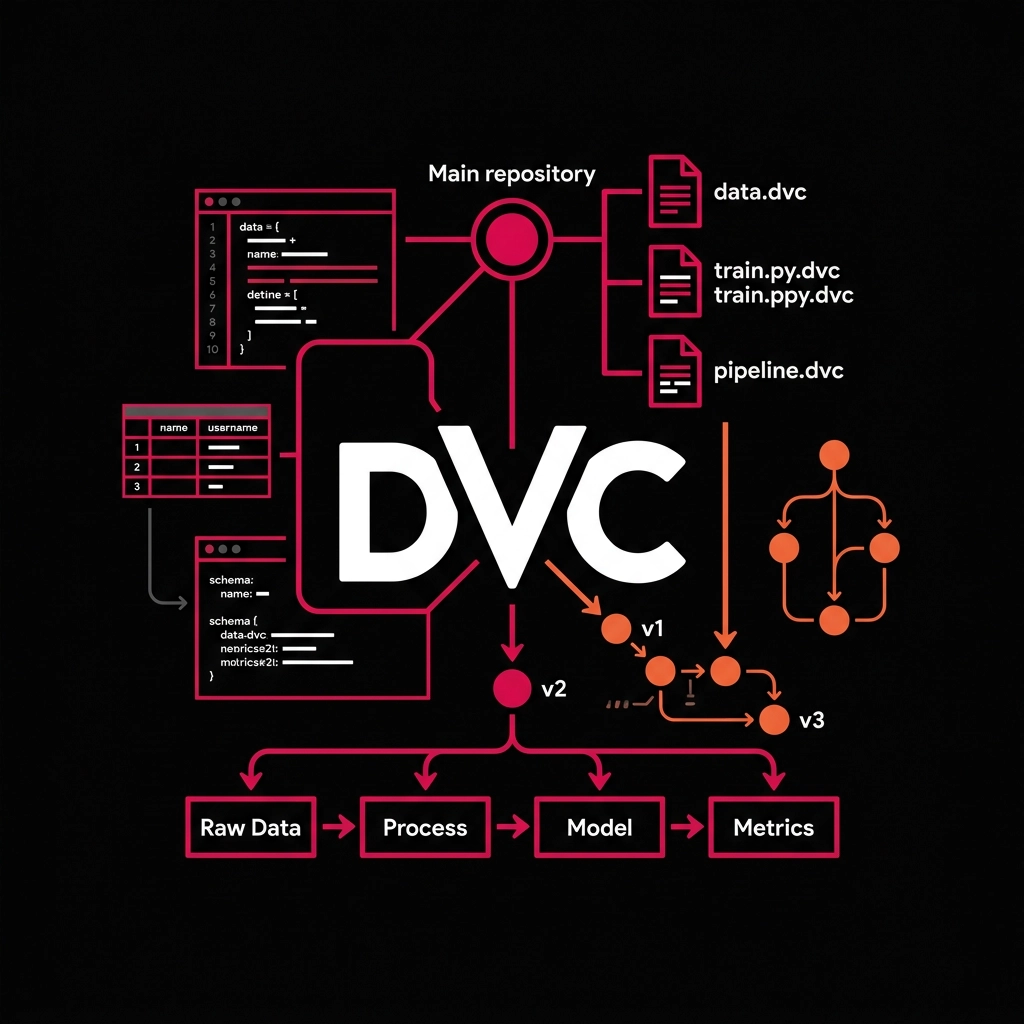
Com a crescente complexidade dos projetos de dados envolvendo múltiplos datasets, o versionamento dos dados usados (e gerados) se torna fundamental para manter a reprodutibilidade e a transparência dos resultados. O Data Version Control (DVC) é uma ferramenta para gerenciar e versionar datasets, permitindo que analistas e cientistas de dados acompanhem as mudanças nos dados de maneira similar ao versionamento de código. Além disso, o DVC se integra com sistemas de controle de versão como o Git e editores como o VS Code.
A seguir, veremos o processo de instalação e um exemplo de uso prático.
Instalação do DVC
O DVC é escrito em Python. Para evitar conflitos com outras bibliotecas do seu sistema, é recomendado instalá-lo usando o pipx.
O pipx permite que aplicações Python sejam executadas em ambientes isolados. A instalação é feita com os comandos:
- No Ubuntu;
sudo apt update
sudo apt install pipx
pipx ensurepath- No Windows.
python3 -m pip install --user pipxCom isso, o DVC pode ser instalado executando o comando:
pipx install dvc[all]Obs: o trecho "[all]" permite configurar todos os armazenamentos remotos compatíveis com o DVC, como Amazon S3, Azure Blob Storage, Google Cloud, entre outros.
Para verificar se o DVC foi instalado corretamente, execute o comando dvc version.
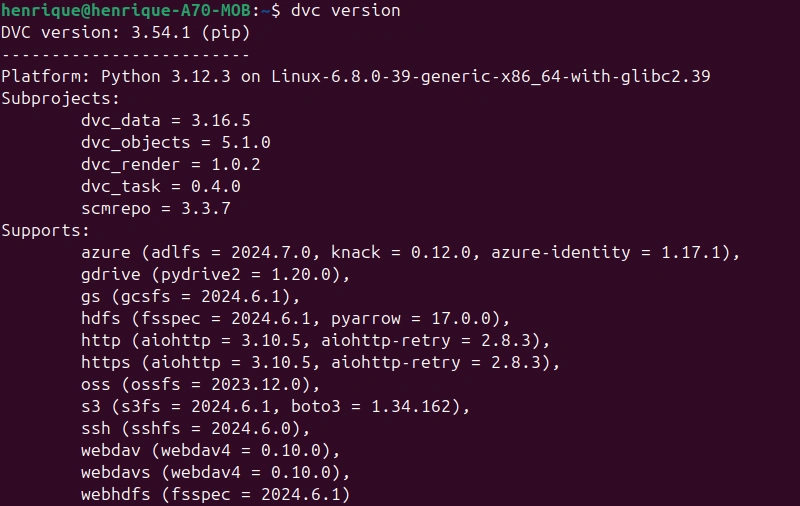
Configuração do Google Cloud como repositório remoto
Como usarei o Google Cloud para salvar as versões dos dados do projeto de exemplo, é necessário instalar alguns pacotes adicionais, pré-requisitos para o Google Cloud CLI:
sudo apt-get update
sudo apt-get install apt-transport-https ca-certificates gnupg curl
Para seguir com a instalação do CLI, execute os seguintes comandos na sequência:
- Importar a chave pública do Google Cloud;
curl https://packages.cloud.google.com/apt/doc/apt-key.gpg | sudo gpg --dearmor -o /usr/share/keyrings/cloud.google.gpg- Adicionar URL do gcloud CLI como fonte de instalação de pacotes;
echo "deb [signed-by=/usr/share/keyrings/cloud.google.gpg] https://packages.cloud.google.com/apt cloud-sdk main" | sudo tee -a /etc/apt/sources.list.d/google-cloud-sdk.list- Instalar o gcloud CLI.
sudo apt-get update && sudo apt-get install google-cloud-cliCom o CLI instalado, você deve executar gcloud init para escolher o login e projeto da sua conta Google Cloud.
Essas instalações adicionais foram necessárias porque o Google Cloud Storage foi escolhido como armazenamento remoto. Para usar outra opção, consulte a compatibilidade em DVC Remote Storage.
Configuração e uso do DVC
Para exemplificar, mostrarei como configurar o DVC com o Google Cloud Storage em um projeto fictício onde um notebook gera um arquivo .csv com dados numéricos aleatórios em 1000 linhas e 2 colunas:
├── .git/
├── .gitignore
├── .venv/
├── dados/
│   └── dados-aleatorios.csv
└── notebook/
    └── gera-dados.ipynb
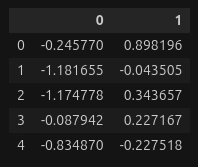
O primeiro arquivo .csv gerado tem as seguintes 5 primeiras linhas:
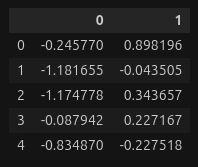
O primeiro passo é ter o Git inicializado e vinculado ao repositório remoto. Depois, inicialize o DVC no mesmo repositório navegando até a pasta pelo terminal e executando dvc init.
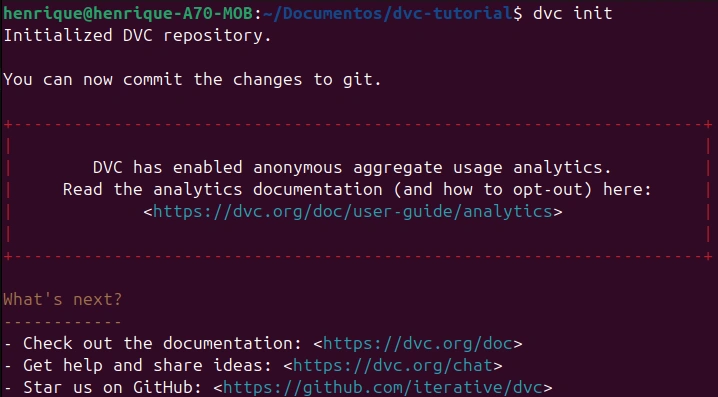
Após a execução do comando, são gerados os arquivos ".dvcignore" e "dvc/config" e o arquivo ".gitignore" é alterado para incluir alguns arquivos temporários do próprio DVC.
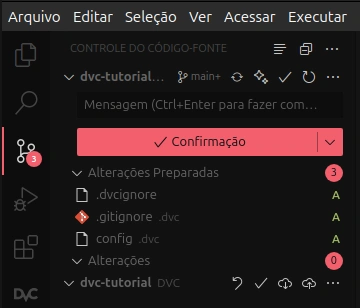
Após incluir esses arquivos no versionamento do Git e fazer o commit, você pode usar o comando dvc add dados/ para incluir a pasta com o arquivo .csv no versionamento do DVC.
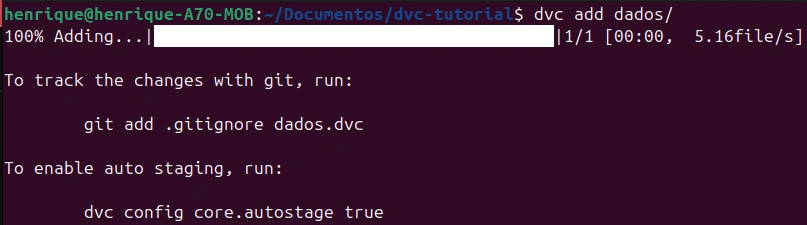
Agora é hora de definir em qual bucket e pasta do Google Cloud os arquivos serão versionados. No meu caso, criei a pasta "dvc-tutorial" dentro do bucket "dvc-files". O comando para adicionar a pasta como repositório remoto é dvc remote add --default [nome do repositorio] gs://[nome do bucket]/[nome da pasta].

Para autorizar o DVC a criar e excluir arquivos na sua conta, execute o comando gcloud auth application-default login.
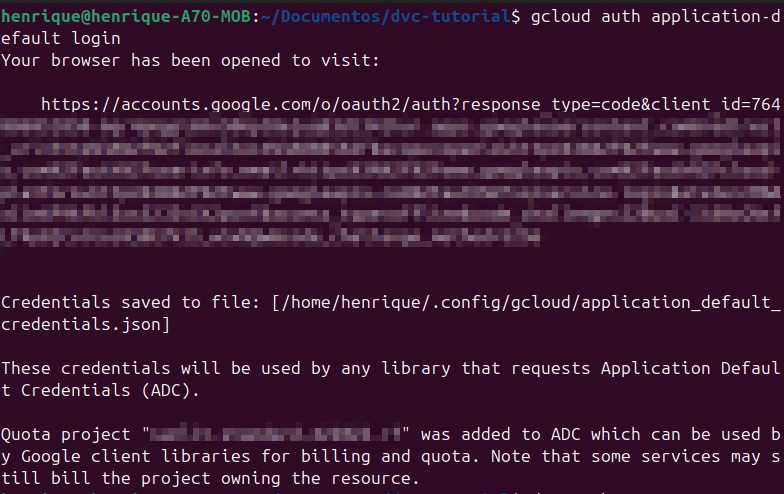
Após a execução do comando, uma aba do navegador é aberta para inserir login e senha. Com isso, uma chave de acesso é salva no computador, permitindo que outros aplicativos interajam com os recursos do Google Cloud.
Agora, use o comando dvc push para sincronizar a pasta de dados com o repositório remoto.

Um detalhe importante é que os dados que você versionar não são salvos no repositório remoto em seu formato e extensão originais. Executando o comando gsutil ls gs://[nome do bucket]/[nome da pasta]/** é possível ver que foram gerados dois arquivos para o meu csv:

O versionamento dos arquivos é feito agora pelo arquivo com extensão ".dvc" recém criado na sua pasta de projeto, no meu caso "dados.dvc". Ele contém o hash MD5 do estado atual dos seus arquivos e deve ser incluído no GitHub juntamente com o arquivo ".gitignore" que foi alterado para não subir os dados da minha pasta "dados" diretamente no Git.
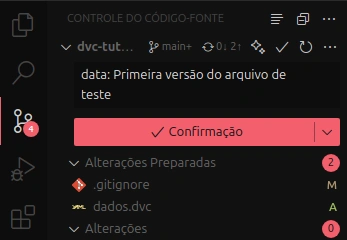
Agora vou gerar um novo DataFrame na mesma estrutura mas com outros dados aleatórios e substituir o meu arquivo .csv.
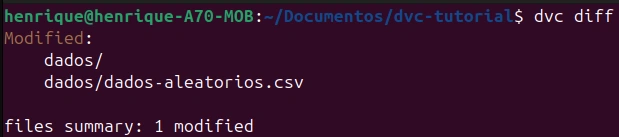
Feito isso, com o comando dvc diff o DVC já identifica que houve mudanças na pasta dos dados.
O processo para salvar o estado atual dele é o mesmo para a primeira versão:
dvc add dados/para adicionar ele;dvc pushpara subir os arquivos para o bucket no Google Cloud;- Subir no GitHub o arquivo "dados.dvc"
Suponha que você tenha gerado dados de resposta de um modelo várias vezes e precise restaurar uma versão anterior de um arquivo já substituído.
O primeiro passo é identificar o hash do commit em que o arquivo .dvc foi enviado ao GitHub (daí a importância de commits bem descritivos). Para listar os últimos 2 commits, use git log -2 --format=oneline.

Agora, restaure o arquivo "dados.dvc" da pasta raiz do projeto usando git checkout 196adf – dados.dvc (não é necessário usar o hash completo; os 6 primeiros caracteres são suficientes).
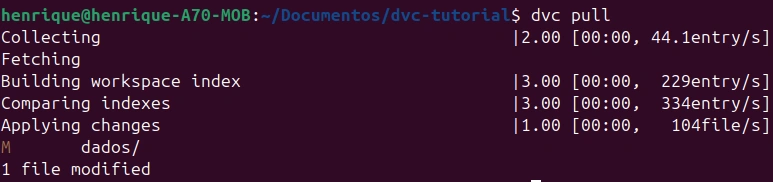
Com o arquivo "dados.dvc" apontando para a versão desejada, basta executar dvc pull para baixar o arquivo .csv do Google Cloud.
Por fim, vamos carregar novamente o arquivo .csv em um DataFrame do Pandas:
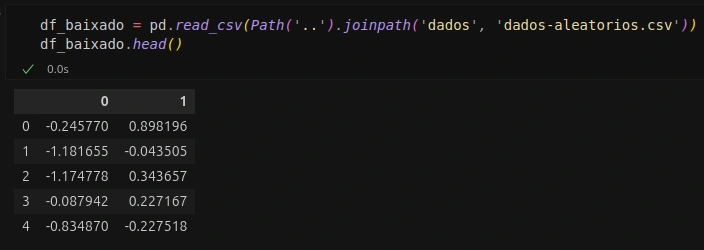
Aqui é possível ver que os dados são os mesmos da primeira versão gerada, mesmo o arquivo tendo sido sobrescrito.
Com todos os programas instalados, o uso do DVC é relativamente simples. Os comandos são semelhantes aos do Git e você tem a flexibilidade de versionar apenas os dados importantes do projeto, sem precisar recorrer a sufixos como "_v1", "_v2" nos nomes dos arquivos.
O fluxo para se usar o DVC pode ser resumido com os passos ilustrados na imagem a seguir:
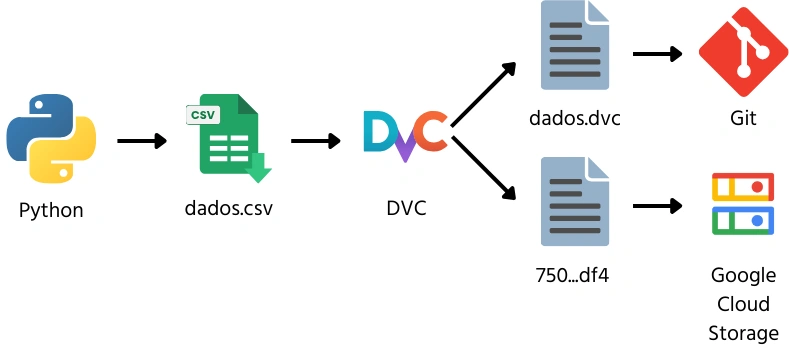
Para mais detalhes, consulte a documentação oficial em DVC Documentation.